DVSwitch è un’applicazione client – server per le comunicazioni radioamatoriali digitali. L’applicazione fornisce un componente “Server” che gira su un Raspberry Pi 3 B+ o un’altra piattaforma Linux.
Può anche essere installato su un server cloud Linux.
Il componente server è distribuito come immagine RPi con tutte le caratteristiche e le funzioni installate. Pertanto, non è necessario scaricare o installare moduli o programmi aggiuntivi per un Raspberry Pi.
Ci sono due client disponibili per DVSwitch. Un client Android è disponibile su Google App Store praticamente per qualsiasi tipo di dispositivo Android.
Inoltre, il client USRP Python (pyUC), del quale ho scritto un mio precedente articolo su questo blog, è disponibile per l’uso su piattaforma Windows, Linux o Mac. Le istruzioni di installazione per il server e tutti i client sono fornite in questo documento.
DVSwitch supporta tutte le attuali modalità Digital Voice senza hardware aggiuntivo ad eccezione del D-Star. Per D-Star, è necessario aver installato un Vocoder hardware esterno, come il dongle Northwest Digital ThumbDV.
Per l’uso delle altre modalità, il software Vocoder incluso in DVSwitch fornisce un audio di alta qualità.
Anche se DVSwitch è in uso da qualche tempo, l’installazione inizialmente è stata alquanto complessa ed è stata utilizzata principalmente da “smanettoni” del computer.
Con questa versione, riuscirete ad installare un semplice server radioamatoriale, e lo renderete funzionante in meno di 10 minuti.
Questa versione offre molte nuove funzionalità tra cui la possibilità di cambiare modalità dinamicamente, personalizzare gli elenchi Talk Group, Room e Reflector dal server o dal client e passare dinamicamente tra reti DMR come Brandmeister, TGIF, ecc. .
Scaricare il file immagine originale del server DVS
Tutte le informazioni presenti in questo articolo, si riferiscono al sistema DVS installato sul Raspberry Pi, utilizzando il file scaricato da questo link. del sito originario dvswitch.org
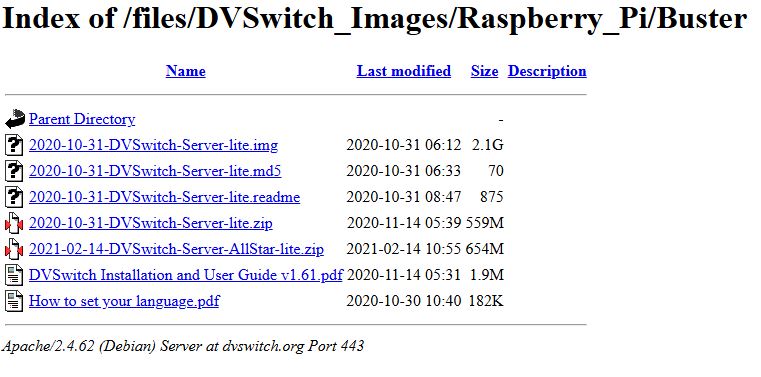
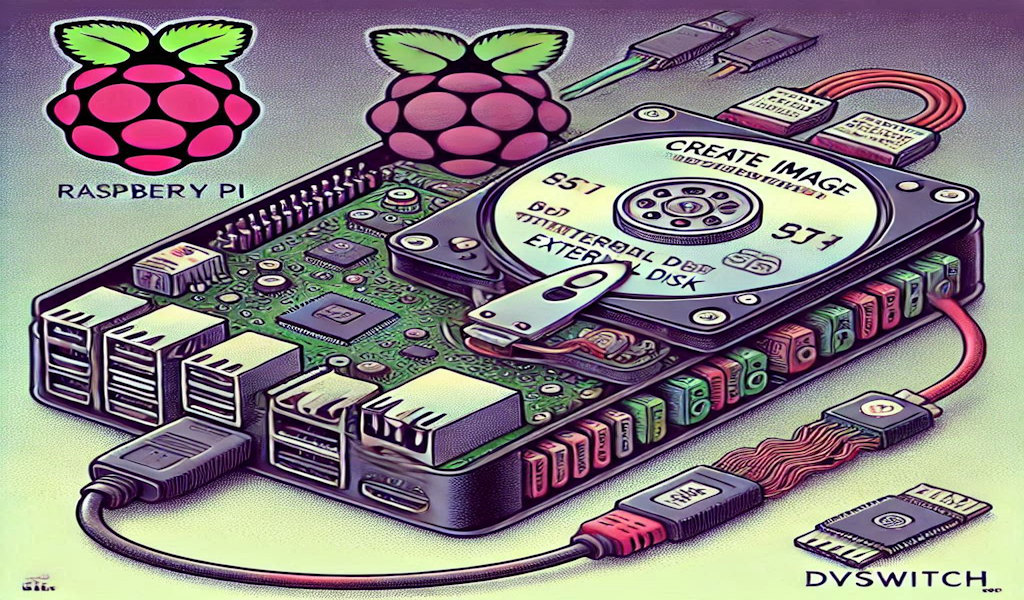
In questo caso userò una Raspberry scaricare il file 2020-10-31-DVSwitch-Server-lite.img su pc windows e procedere come segue.
Accessori richiesti
- Micro sd card acquistabile da questo link
- Lettore di sd card acquistabile da questo link
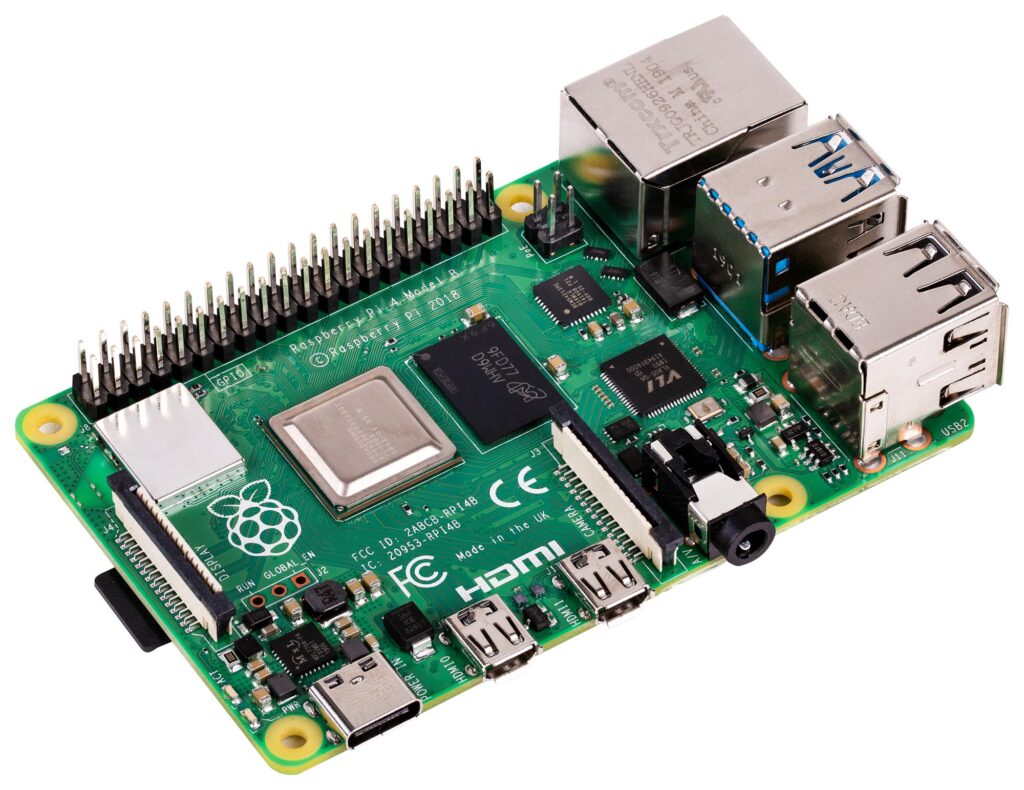
- Raspberry almeno un pi3 completo di cavo alimentazione
Software per windows richiesti
Procediamo
- Inserire la sd card nel lettore di sd card
- Aprire il software Sd Card Formatter – su select card selezionare la lettera che corrisponde alla vostra sd
- Una volta selezionata premere Format
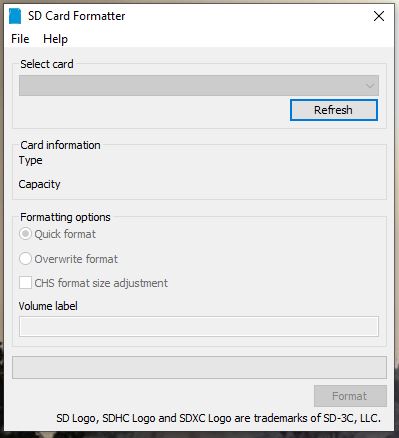
Una volta formattata la scheda sd aprire il software Win32 Disk Imager.
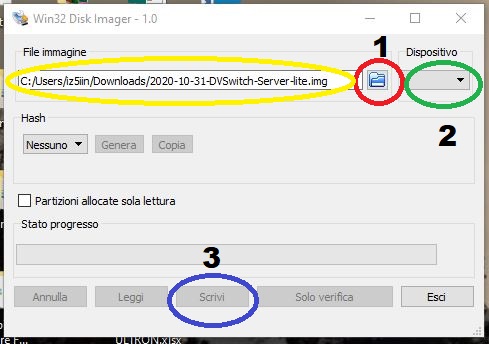
- Selezionare il file .img scaricato
- controllare la lettera sul dispositivo che corrisponda a quella del lettore di carte sd con dentro inserita la Sd Card.
- Premere su Scrivi per scrivere i dati dal file immagine .img al dispositivo
- Attendiamo la fine della scrittura.
- Inserire la scheda SD nel raspberry e collegate cavo HDMI al monitor e tastiera
- Avviate il terminale e digitate ifconfig
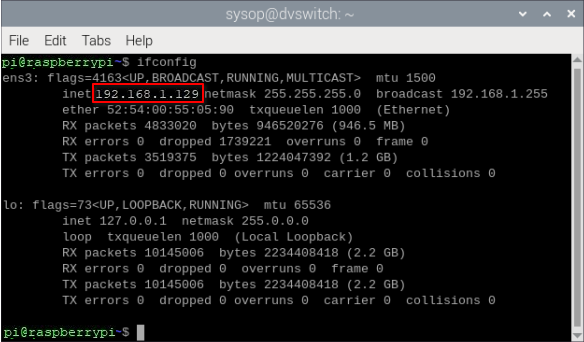
quello evidenziato in figura (192.168.1.129) è l’indirizzo di rete del vostro dispositivo, che verrà utilizzato per accedervi da remoto tramite il programma PuTTY: www.putty.org
PuTTY è un software molto versatile utilizzato principalmente per connettersi a dispositivi remoti tramite vari protocolli di rete, in particolare SSH (Secure Shell), Telnet, rlogin e serial. In questo modo potete effettuare manutenzioni al Raspberry / DVSwitch senza collegare monitor, tastiera e mouse.
ADESSO INIZIAMO AD INSTALLARE IL SERVER DVSWITCH
Questi comandi dovete digitarli attendendo la risposta dal terminale locale o da remoto tramite Putty:
pi@raspberry:~$ sudo apt-get update
pi@raspberry:~$ sudo apt-get upgrade
pi@raspberry:~$ sudo su
pi@raspberry:~$ wget http://dvswitch.org/buster
pi@raspberry:~$ chmod +x buster
pi@raspberry:~$ ./buster
pi@raspberry:~$ apt-get install dvswitch-server -y
pi@raspberry:~$ reboot
Nota con il comando reboot il sistema operativo si riavvia
Una volta riavviato, effettuare l’accesso da locale o da remoto e procedere con le configurazioni del server DVS.
CONFIGURAZIONE DVS
Arrivati al prompt dei comandi del DVSwitch, digitate il comando dvs e poi date Invio.
pi@raspberry:~$ dvs
Vi si aprirà il menu principale di gestione del server:
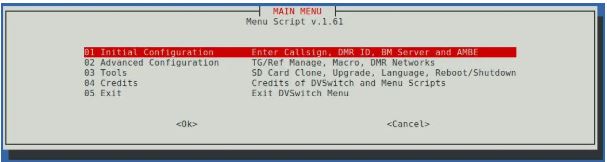
Selezionate il menu 01 e poi OK. Seguire il video al 16° Minuto fino al minuto 26:45
Adesso passiamo a configurare il client sul cellulare Android , Aple e Pocket Radio. Seguire il video dal minuto 27:00 fino al minuto 28:44
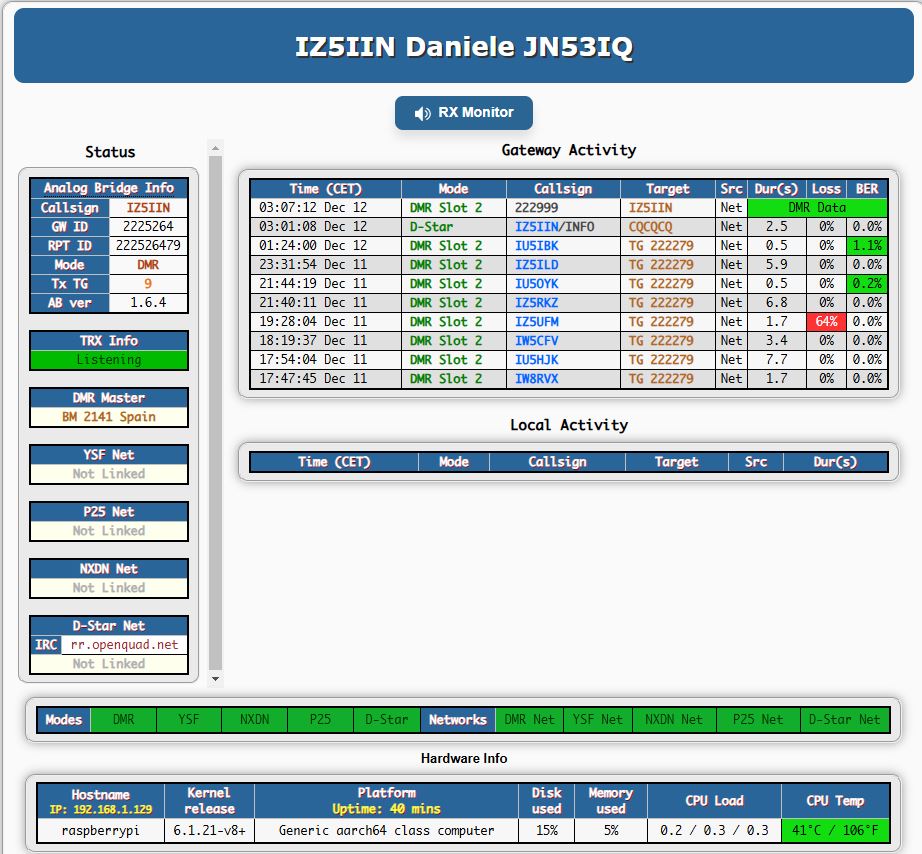
Per vedere la vostra dashboard DVSwitch su PC basterà digitare nella barra dell’indirizzi il vostro indirizzo assegnato, nel mio esempio http://192.168.1.259
Semplice video descrittivo della procedura
Su YouTube è disponibile anche questo video che illustra e descrive la procedura di installazione del server DVSwitch.
Abilitare le porte sul router
Vi ricordate che all’inizio il mio indirizzo del raspberry tramite il comando ifconfig era 192.168.1.129?
Adesso dovete accedere nel vostro router e abilitare la porta 50001 UDP per l’indirizzo del vostro Raspberry individuato in precedenza (esempio 192.168.1.129)
ABILITARE UDP 192.168.1.129 PORTA 50001
A questo punto il server DVSwitch è stato installato e pronto per ricevere la connessione dell’applicazione da smartphone o software compatibili-
Creare un indirizzo DDNS per uso esterno
Come detto nel video, con la rete Wi-Fi di casa vostra è sufficiente usare l’indirizzo IP locale, ma nel caso si volesse sfruttare il DVSwitch anche dall’esterno sarà obbligatorio un indirizzo IP pubblico.
A questo punto entra in gioco un servizio ddns. Vedere video dal minuto 34:29 fino al minuto 36:00
Creare un altra configurazione nel dispositivo mobile con l’indirizzo DDNS creato.
BUONI QSO A TUTTI
Se vuoi ascoltare il traffico della mia DVSwitch clicca sull’immagine: