Prima dell’accensione
| N.b. Su Raspberry Pi è possibile anche utilizzare, in luogo di una microSD, un disco esterno (solitamente SSD) connesso via USB. A tal proposito si consiglia la lettura attenta di quest’altra scheda. La procedura di installazione del sistema operativo sulla microSD o su hard disk esterno è sostanzialmente la stessa. |
- un computer (Windows, Apple o Linux);
- l’immagine del sistema operativo da installare (Raspberry Pi OS o, come detto, altri)
- la microSD e il relativo adattatore USB.
Installare il sistema operativo
Per installare Raspberry Pi OS sul supporto microSD o hard disk esterno le procedure variano in base al computer a disposizione come supporto.
L’elenco completo di immagini di sistema operativo Raspberry Pi OS è disponibile qui
| N.b. La presente guida descrive sì come installare e configurare Raspberry Pi OS, ma la procedura (almeno quella di installazione) è la medesima per qualsiasi altra distribuzione adatta a Raspberry Pi (eg. Home Assistant OS, Retropie eccetera) distribuita su immagine a singolo file. |
L’opzione più semplice per installare un’immagine (Raspberry Pi OS o di altro tipo) su una microSD o su un disco esterno USB è quella di utilizzare un semplice tool ad interfaccia grafica.
In questa guida prenderemo in considerazione l’uso di Raspberry Pi Imager, un tool per Windows, macOS e Ubuntu realizzato dalla Raspberry Foundation il quale è in grado di scaricare l’immagine da Internet (permettendo all’utente di scegliere tra varie distribuzioni oppure un’immagine ad hoc presente sul proprio computer) e poi di installarla sulla nostra microSD o sul nostro hard disk SSD USB (n.b. leggi con attenzione questo articolo a tal proposito).
Un’alternativa è quella di usare tool analoghi tipo Etcher, i quali però prevedono solo l’uso di un’immagine presente sul proprio computer (non sono in grado di scaricarli da Internet automaticamente) e sopratutto non permettono una pre-configurazione puntuale del sistema operativo, cosa che invece consente Raspberry Pi Imager.
Avvio del tool
Saricare e installare il software Raspberry Pi Imager sul computer di supporto
Collegare la microSD (o l’hard disk esterno) al computer di supporto, dopodiché avviare Raspberry Pi Imager.
Installazione sistema operativo
Nella schermata iniziale del tool è possibile scegliere il sistema operativo (“Operating System“) da installare: scegliere la voce “Raspberry Pi OS (Other)” > “Raspberru Pi OS (64-bit)“.
Selezionare poi la rotellina delle impostazioni:
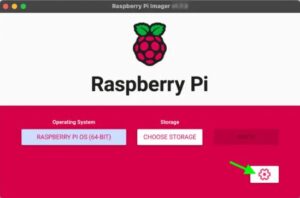
I parametri che seguono sono quelli da noi consigliati:
- Set hostname: raspberrypi
- Enable SSH: Use password authentication
- Set username e password:
- Username: pi
- Password: a propria scelta
- Configure wireless LAN (per configurare la Wi-Fi)
- SSID: il nome della propria Wi-Fi
- Password: la password di accesso della Wi-Fi
- Wireless LAN Country: IT
- Set locale settings:
- Time zone: Europe/Rome
- Keyboard layout: IT
Cliccare poi sul bottone centrale, per scegliere su quale microSD/disco SSD andare a scrivere il sistema operativo.Infine, cliccare su “Write” per scrivere il sistema operativo sullo storage.
| ATTENZIONE: non interrompere il processo di verifica post-scrittura, come molti a volte fanno: al termine viene effettuato un processo necessario al boot, quindi interrompendo si crea un problema. |
Attendere il completamento del task (può metterci anche fino a un’ora, in base alla velocità della connessione Internet – necessaria – e alla velocità di scrittura dati verso la microSD/disco SSD). Terminata la procedura sarà possibile scollegare la microSD/disco SSD e procedere oltre alla prima accensione.
Prima accensione
Inserita la microSD nell’apposito slot, è ora possibile accendere Raspberry Pi agendo sull’interruttore posto sul cavo di alimentazione o, in assenza, collegando l’alimentazione sull’unità stessa.
| N.b. In assenza di tastiera e/o mouse e/o video, è comunque possibile configurare Raspberry Pi OS in modalità headless. Una guida ad hoc è disponibile qui. |
Sul monitor l’unità darà visibilità di una serie di attività automatiche di prima configurazione. Al termine, ci troveremo dentro un ambiente grafico desktop offerto da Raspberry Pi OS. Dopo l’avvio, Raspberry Pi OS vi chiederà di configurare alcuni aspetti della configurazione di base, quali la nazione di appartenenza, il fuso orario, la password amministrativa e l’accesso alla vostra rete Wi-Fi (a meno che ovviamente non si sia già provveduto a monte).
SCOPRIRE L’IP ASSEGNATO AL RASPBERRY
Ogni volta ci si collega ad una rete locale, al dispositivo viene tipicamente assegnato “d’ufficio” un indirizzo IP. Per collegarsi a Raspberry Pi tramite SSH e/o VNC, è necessario conoscere l’IP assegnato.
Per farlo, cliccare in alto a sinistra sull’icona a forma di lampone e, nella lista programmi, selezionare “Terminal“.
Dopo l’apertura della finestra, digitare il comando:
sudo ifconfig
dopo aver inserito la password richiesta, la schermata che apparirà sarà simile alla seguente:
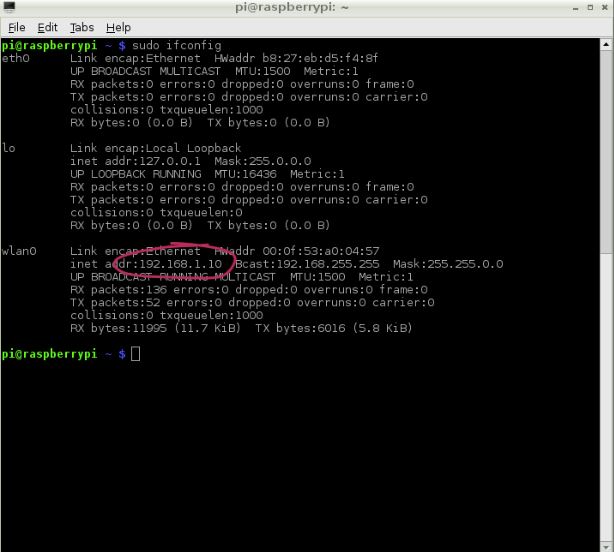
L’IP assegnato in questa sessione sarà quello indicato alla destra della dicitura “inet addr“.
Nota: l’IP assegnato tende a cambiare nel tempo. Per non doverlo scoprire di volta in volta si consiglia caldamente di assegnare un IP statico al vostro Raspberry Pi. Per far ciò, si consiglia di consultare questa guida.
Configurazione di dettaglio
Giunti sin qui, il nostro Raspberry è pienamente operativo con sistema operativo Raspberry Pi OS ed è quindi pronto all’uso. Ovviamente, come qualsiasi computer, dopo il primo avvio esso prevede la configurazione di cose elementari ma importati come la collocazione geografica, la lingua, l’orario e altre cose.